
Paso 1
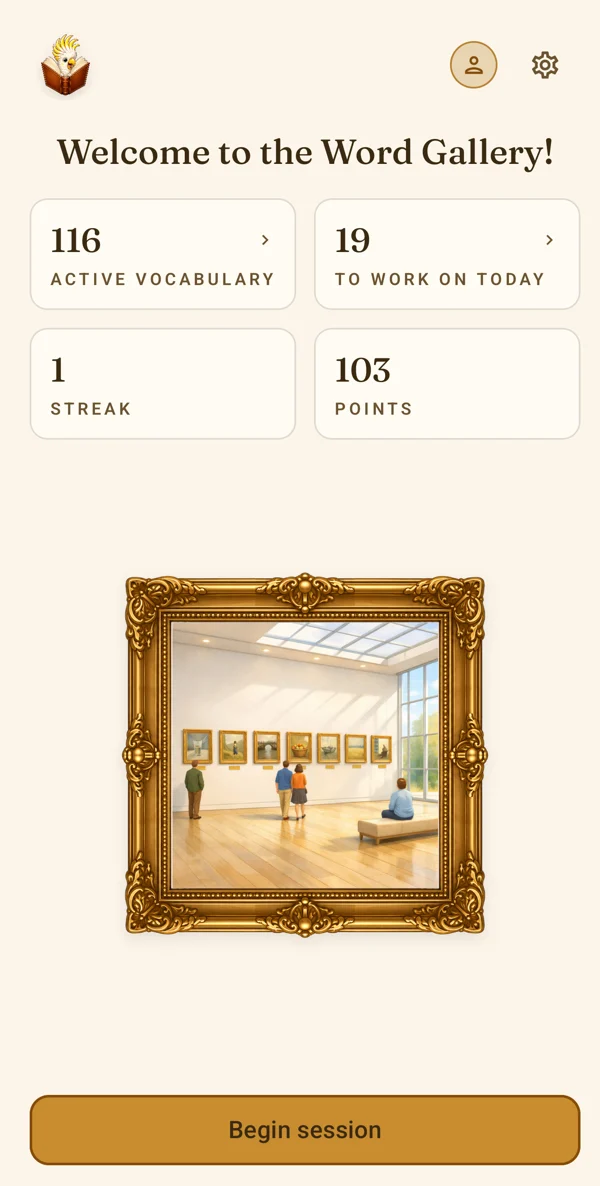
Abre el Dictionary
En la pantalla de inicio, toca la cacatúa con el libro, arriba a la izquierda.
Paso 2
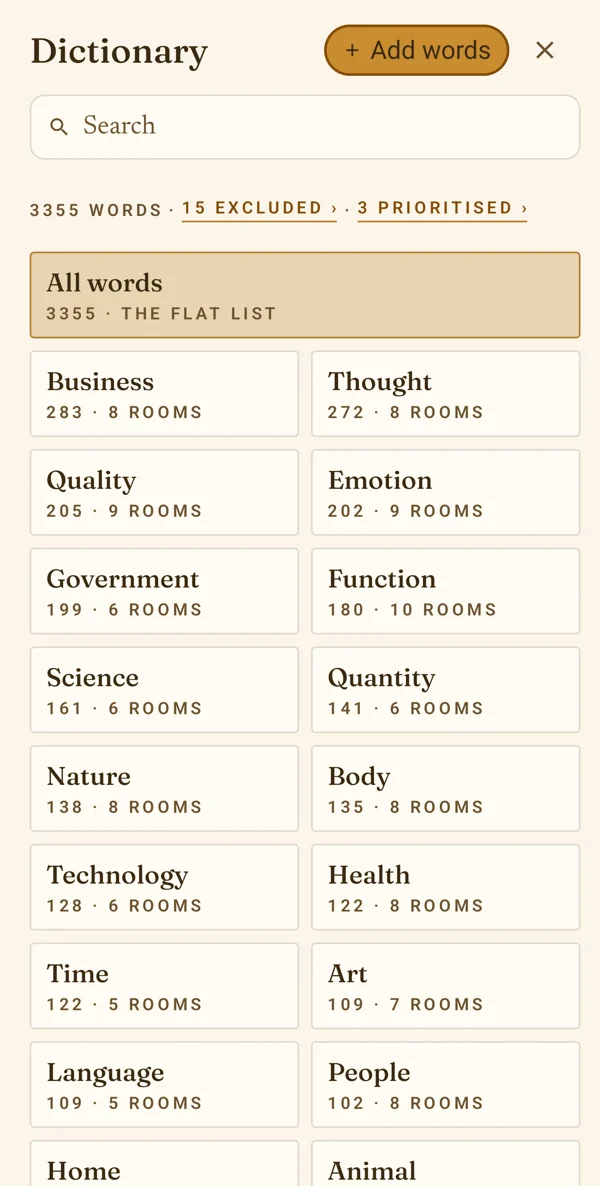
Toca «Add words»
El botón está arriba del Dictionary. Para agregar palabras se necesita una cuenta; sin ella, la pantalla te ofrece iniciar sesión.
Paso 3
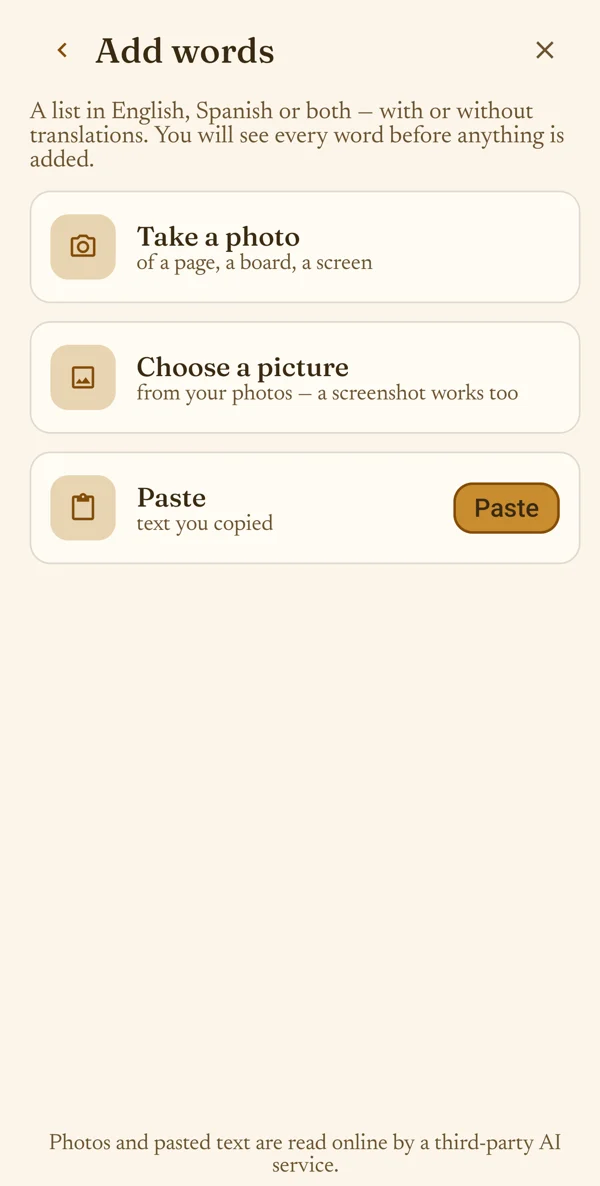
Elige de dónde viene la lista
Toma una foto (Take a photo) de una página, una pizarra o una pantalla, elige una imagen (Choose a picture) de tus fotos (una captura de pantalla también sirve) o pega (Paste) un texto que copiaste.
La lista puede estar en tu propio idioma, en el idioma que aprendes o en los dos, con o sin traducciones.
Paso 4
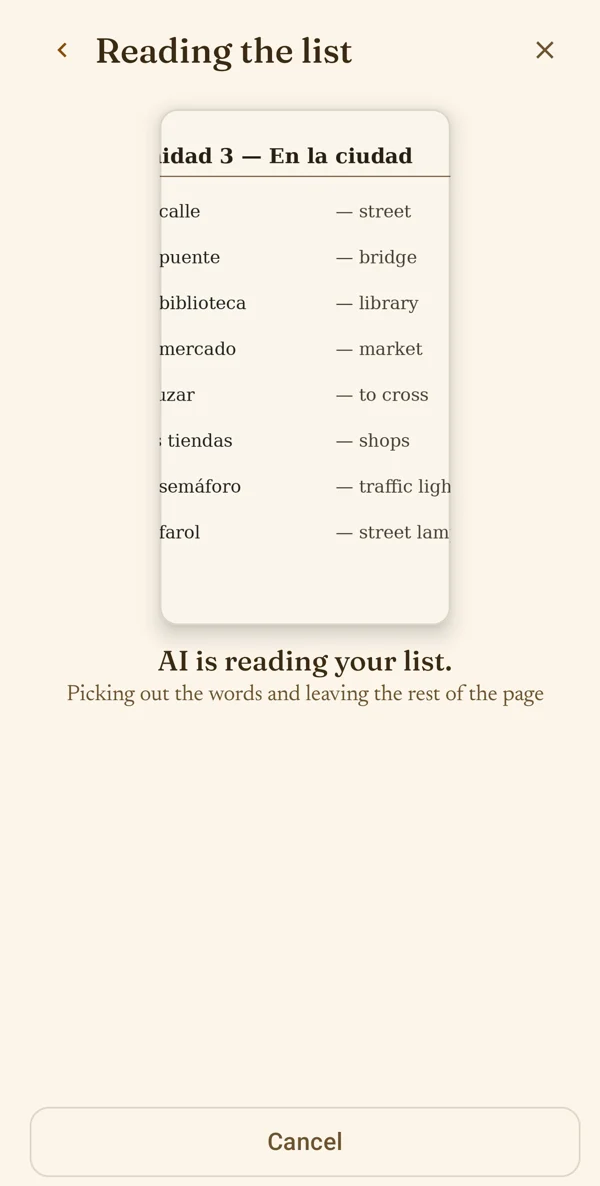
Espera mientras se lee la lista
Un servicio de IA lee la lista, pero solo si aceptaste la primera vez que agregaste palabras. Si no aceptaste, o estás sin conexión, la lee tu propio teléfono. Puedes cambiar tu respuesta en Settings › Privacy.
Paso 5
Revisa la lista
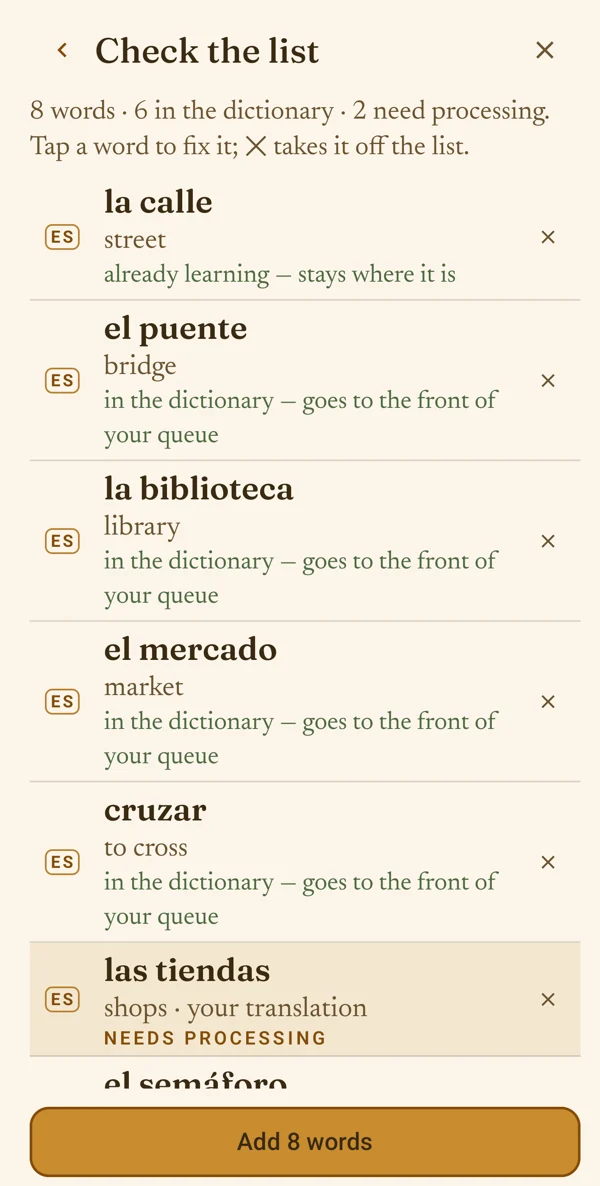
Cada palabra se muestra con su traducción y lo que pasará con ella:
- already learning (ya la estás aprendiendo): se queda donde está;
- in the dictionary (está en el diccionario): pasa al principio de tu cola;
- needs processing (hay que crearla): la galería todavía no la tiene.
Toca una palabra para corregirla; ✕ la quita de la lista.
Paso 6
Una palabra con varios significados
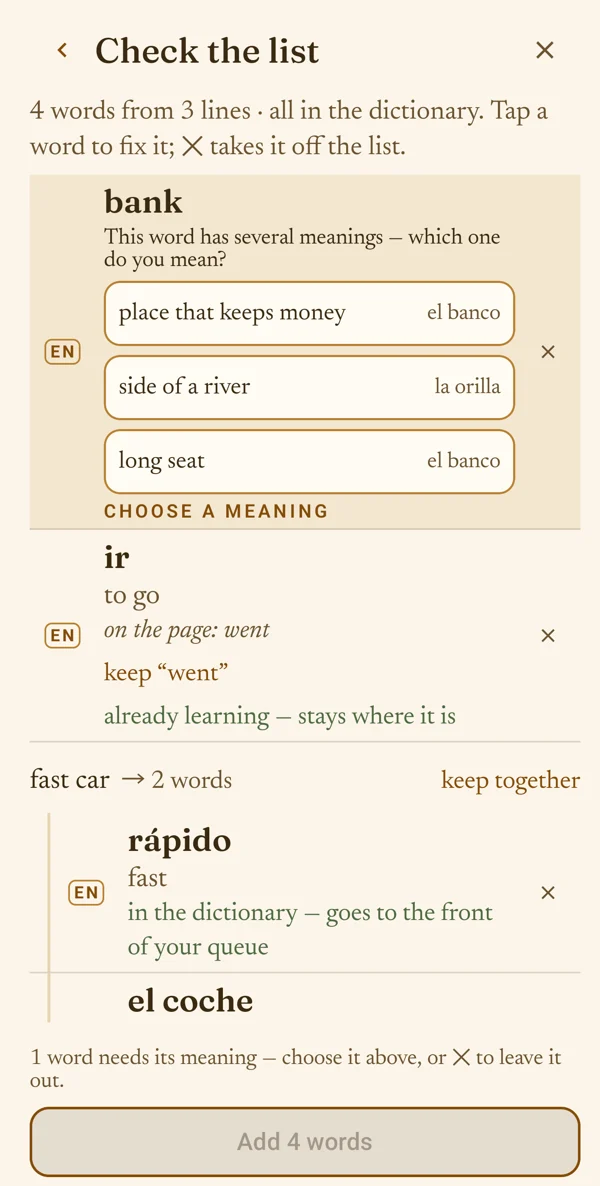
Una palabra sin traducción en tu lista puede significar más de una cosa: «bank» es un lugar que guarda dinero, la orilla de un río o un asiento largo. La app pregunta; toca el significado que quieres decir.
Hasta que elijas, o quites la palabra con ✕, Add sigue desactivado.
Paso 7
Tu significado, o una palabra que la galería ya tiene
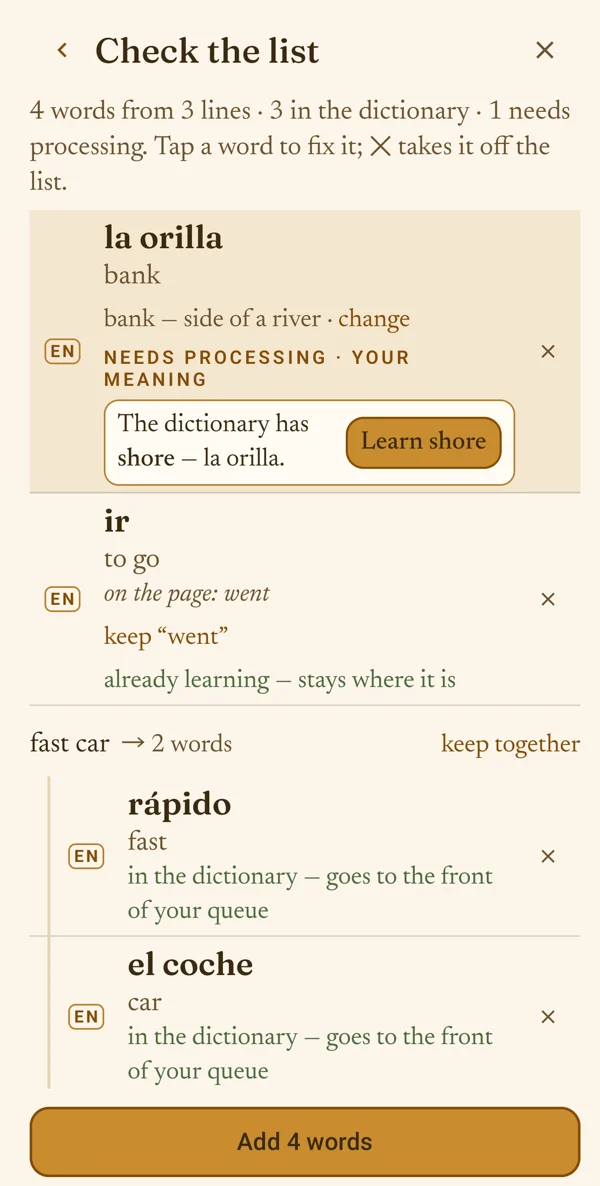
Ahora la fila muestra el significado que elegiste; change vuelve a preguntar.
Si la galería ya tiene ese significado con otra palabra, la app te la ofrece («The dictionary has shore — la orilla») y Learn shore la toma. Si no, tu palabra se crea para ti, con tu significado.
Paso 8
Formas y frases
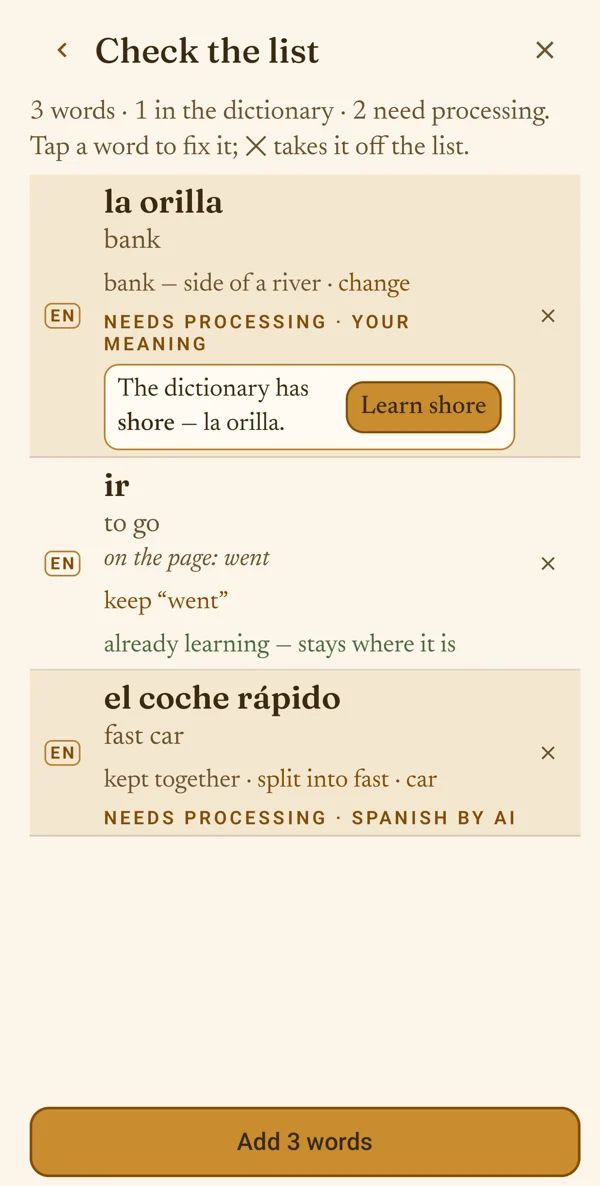
Una forma se convierte en su palabra de diccionario. «went» se muestra como ir — to go, con «on the page: went» debajo; keep “went” conserva la palabra tal como estaba escrita.
Una frase se divide en sus palabras. «fast car → 2 words» te da «fast» y «car»; keep together aprende la frase como una sola, y split into fast · car la vuelve a dividir.
Paso 9
Agrega las palabras
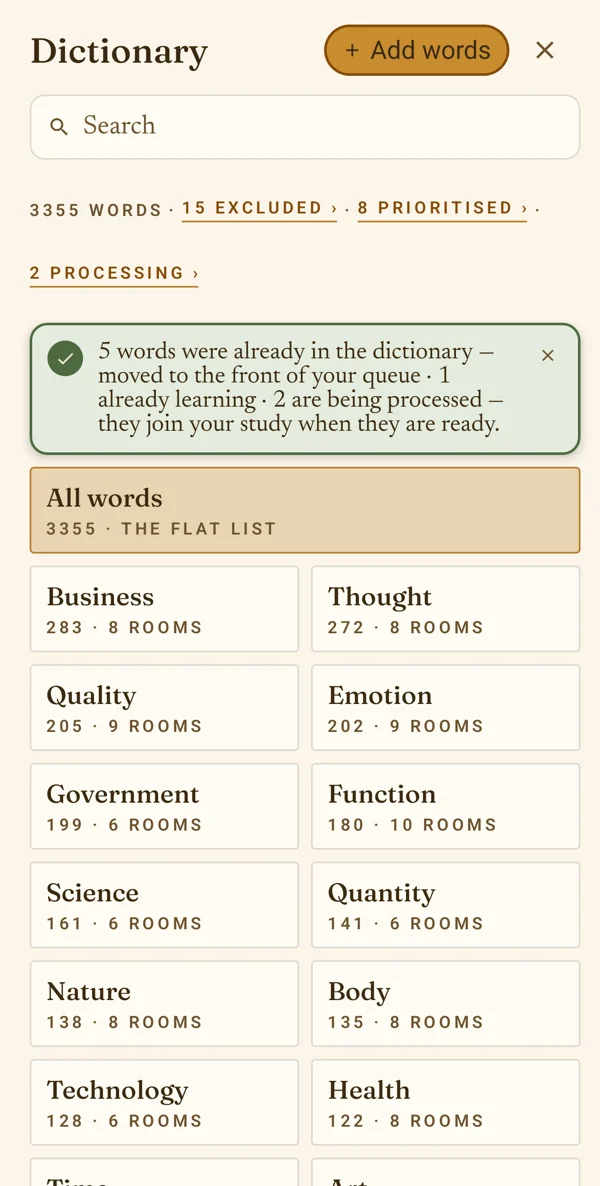
Toca Add N words. El Dictionary se abre con una nota de lo que pasó: qué palabras pasaron al principio de tu cola, cuáles ya estabas aprendiendo y cuáles se están creando.
Las palabras que agregaste van primero en tus próximas lecciones, en el orden de la lista.
Paso 10
Palabras en preparación
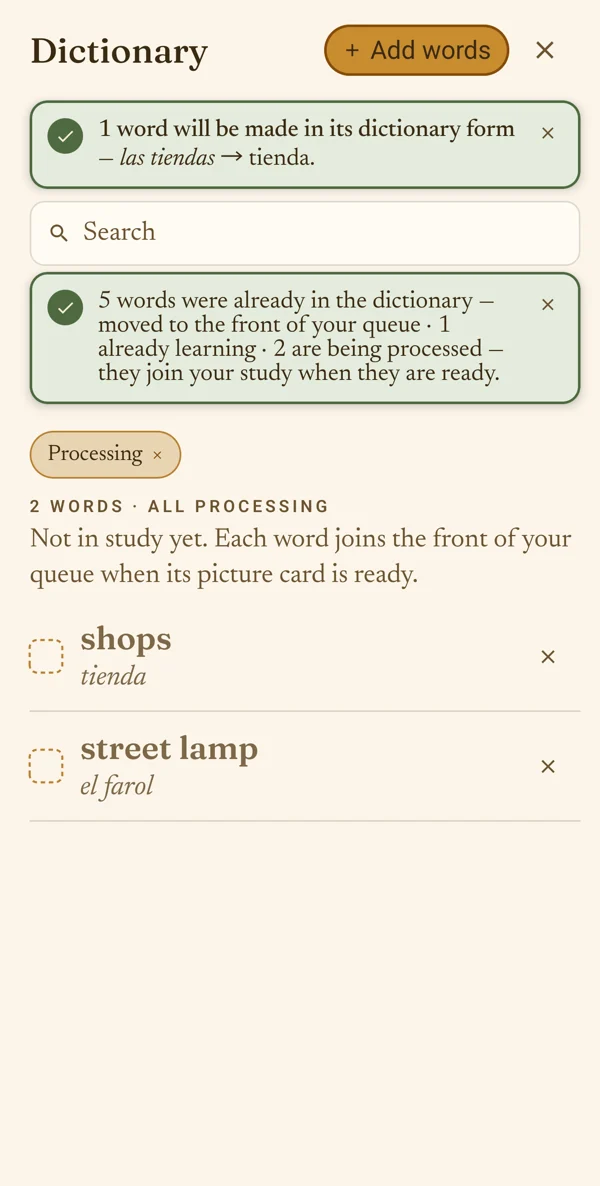
Una palabra que la galería todavía no tiene se crea para ti, con su propio cuadro. Processing, arriba del Dictionary, muestra esas palabras.
Todavía no están en tus lecciones: cada una entra al principio de tu cola cuando su tarjeta con imagen está lista. Si una palabra de tu lista era una forma, se crea en su forma de diccionario, y la nota lo indica.

Agregar tus propias palabras
Aprende las palabras de tu libro de texto, de una hoja o de una pantalla: fotografía la lista o pégala, revísala y agrégala.

Tu primer cuadro te espera.
Unas pocas palabras nuevas al día, en voz alta. Tus primeras 50 palabras son gratis.
Muy pronto en App Store y Google Play